
JS播放器 集成
本文档是介绍微吼云 JS 播放器,它可以帮助微吼云客户通过灵活的接口,快速与自有应用集成,实现视频播放功能。
使用微吼云JS SDK,只需三大步再5小步,就能快速观看直播。
跟随本文的步骤,即使你对Javascript语言不熟悉,也完全可以做到。
其中,一、二步为准备工作,第三步为代码接入,下面,就分步来说明。
能力介绍
| 浏览器/格式 | hls | flv |
|---|---|---|
| Chrome-PC | √ | √ |
| Safari | √ | √ |
| iOS-微信、QQ浏览器 | √ | × |
| Android-微信QQ浏览器 | √ | √ |
说明
1、由于MSE本身的影响,在选择开启MSE时,播放器切换视频到音频会产生闪屏的现象
2、使用iOS系统的微信、QQ浏览器,同时选择flv播放,会发生播放异常,提示不支持MSE,建议选择hls播放
3、由于浏览器本身的影响,在使用微信和QQ浏览器的时候会出现被劫持的情况,导致进入全屏失败
一.观看准备
-
创建直播间 获取roomId
-
获取直播间包含看直播权限的access_token
时序图
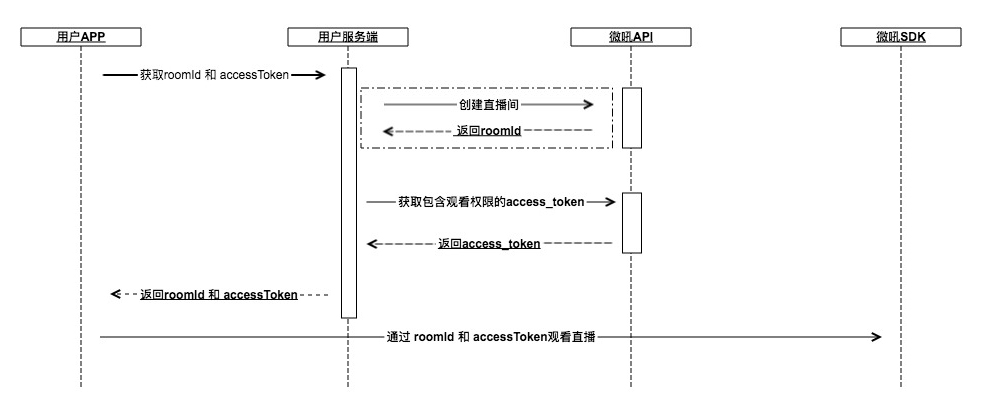
注:已知直播间ID的情况下虚线框部分无需请求。
二.引入sdk文件
接下来,我们正式接入sdk: 将下面sdk引入代码,插入页面的head标签里。
<script src="vhall-jssdk-player-VERSION.js"></script>
- VERSION 为SDK版本号
- 引用时务必使用HTTPS协议。
- 详见播放器SDK获取
注意:
1.直接用本地网页(file协议,地址栏以file:///开头)是调试不了的,需要运行在Server上(https或http协议,地址栏以https:// 或http:// 开头)才能正常调试。
三.代码对接
1.页面创建播放器容器
在需要web播放的页面位置加入播放器对象容器,也就是放一个div,然后给它取个名字,比如: my-video 。之后推流回显画面都会在这个容器里渲染,容器的大小控制您可以使用div的属性进行控制,示例代码如下:
<div id="my-video" style="width:100%; height:450px;"></div>
2.初始化SDK配置
接下来需要传入相关参数,初始化配置:
 // 创建实例参数
var opt = {
	appId:'',// 应用ID,必填
	accountId: '', // 第三方用户ID,必填
	token: '', // access_token,必填
	type: '',   // live 直播  vod 点播  必填
	videoNode: "videoNode", // 播放器的容器, div的id 必填
	poster: 'http://xxx.jpg',  // 封面地址  仅支持.jpg
	liveOption:{
		type:'hls'  // 直播播放类型  hls | flv
		roomId: '', // 直播房间ID
	} ,
	vodOption: {
		recordId:''  // 回放 ID
	}
};
// 成功回调
var success = function (event) {
 // 实例句柄
 var vhallplayer= event.vhallplayer;
};
// 失败回调
var failure = function (event) {
  console.log(event);
};

// 创建实例
VhallPlayer.createInstance(opt, success, failure);
注意:
1.appId获取方式,参考[推流准备]的“创建应用 获取AppID”
2.token生成方式,参考[推流准备]的“获取直播间 access_token”
3.此处的toekn,即为参考准备的access_token。